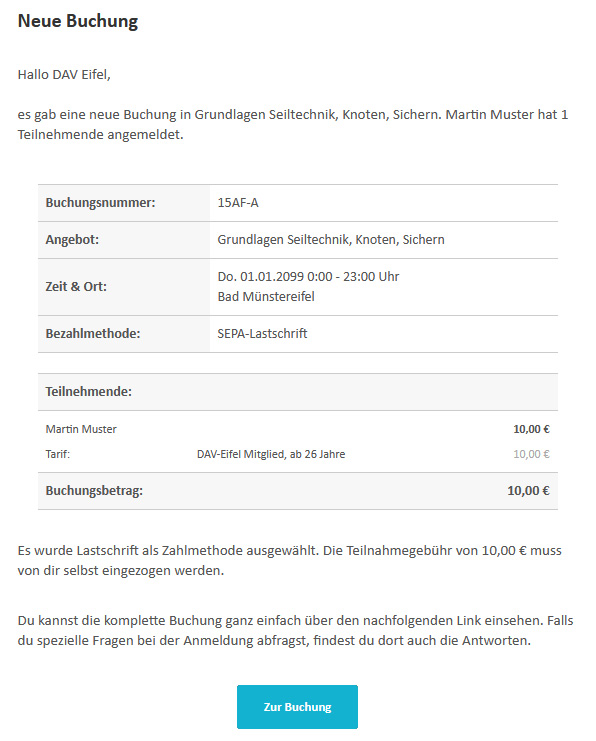
Bei einer Anmeldung zu Deinen Kursen werden zwei E-Mails abgesendet: Einmal an den Teilnehmer und einmal an Dich. Der Absender der Mail von Yolawo an Dich lautet "Yolawo Buchungssystem<no-reply@yolawo.de>" und kann evtl. in Deinem Ordner "Spam" oder "Junk-E-Mail" gelangen. Bitte überprüfe diese Ordner und markiere E-Mails dieser Art als "Nicht Spam". Sollten Dich keine E-Mails erreichen: E-Mail Sperre bei Yolawo aufheben
Bei einer Anmeldung erhältst Du als Übungsleiter folgende E-Mail:
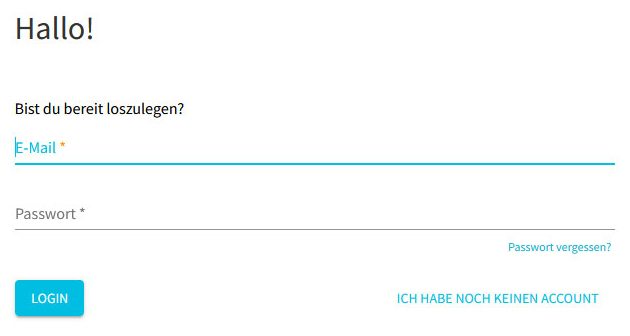
Mit einem Klick auf den Button "Zur Buchung" gelangst Du zum Login. Hier gibst Du die im vorherigen Schritt erstellten Yolawo-Anmeldedaten ein:
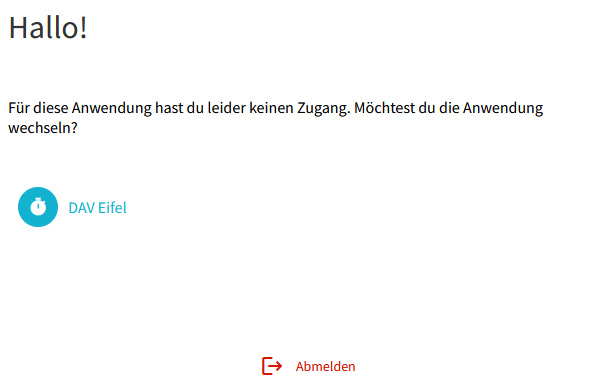
Folgender Screen läßt sich im Moment nicht unterbinden, da im Button "Zur Buchung" der E-Mail die falsche URL steht. In diesem Fall einfach auf "DAV Eifel" klicken. Bei Verwenden der URL https://my.yolawo.de erscheint folgender Screen nicht.
In Deiner Oberfläche als Übungsleiter werden auf der Startseite alle Deine Kurse aufgelistet:
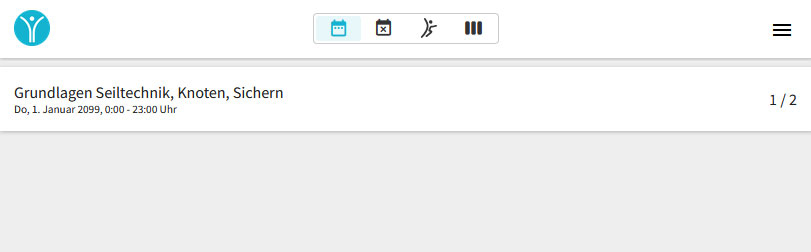
Die Icons bedeuten:
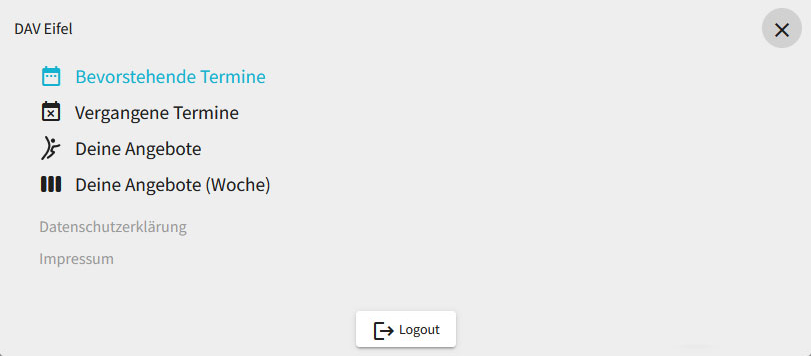
Mit einem Klick auf einen Deiner Kurse öffnet sich ein weiteres Menü:
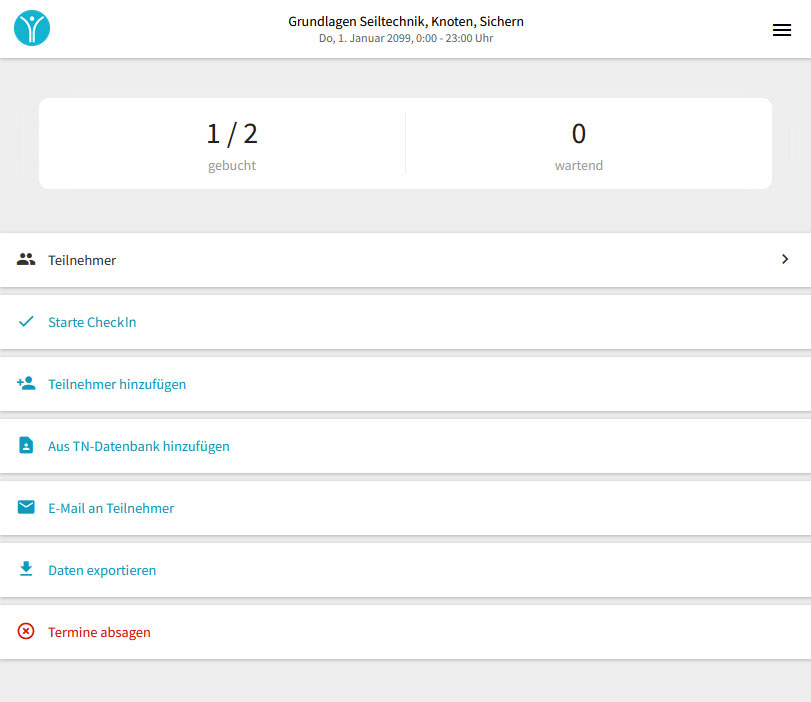
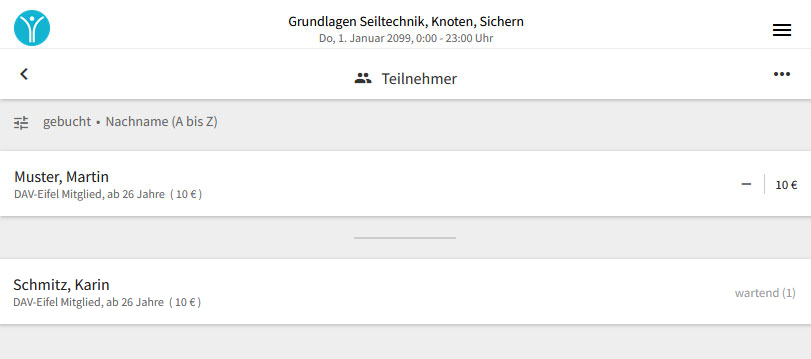
Bei Klick auf "Teilnehmer" werden alle Deine Teilnehmer, Stornos und Wartende angezeigt:
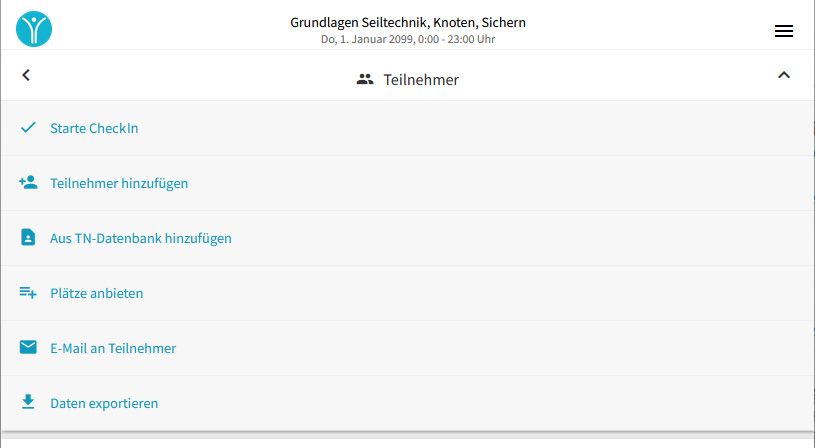
Mit einem Klick auf den 3 Punkte oben rechts öffnet sich ein ähnliches Menü: Der einzige Unterschied zum vorgerigen Menü ist, dass Du hier Wartenden "Plätze anbieten" kannst - unabhängig vom Wartelisten-Modus "Automatisch" oder "Manuell".
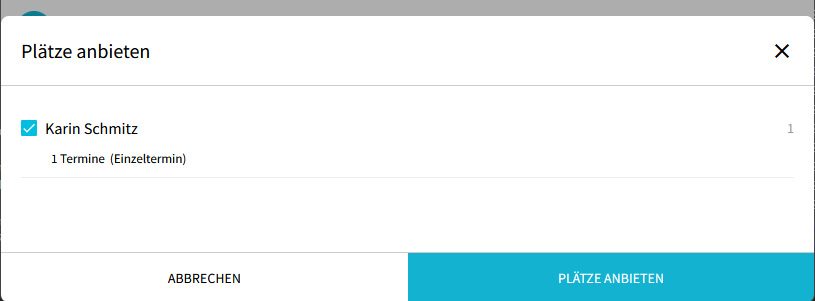
Hier würdest Du einem Wartenden einen Platz anbieten: Karin erhält eine E-Mail und könnte bei Bedarf den Platz annehmen und buchen. Sie hat dafür 48 h Zeit (Standard-Zeitraum - kann im Formular angegeben werden)
Verlassen wir das Menü zu Teilnehmer ...:
... und klicken auf Martin Muster:
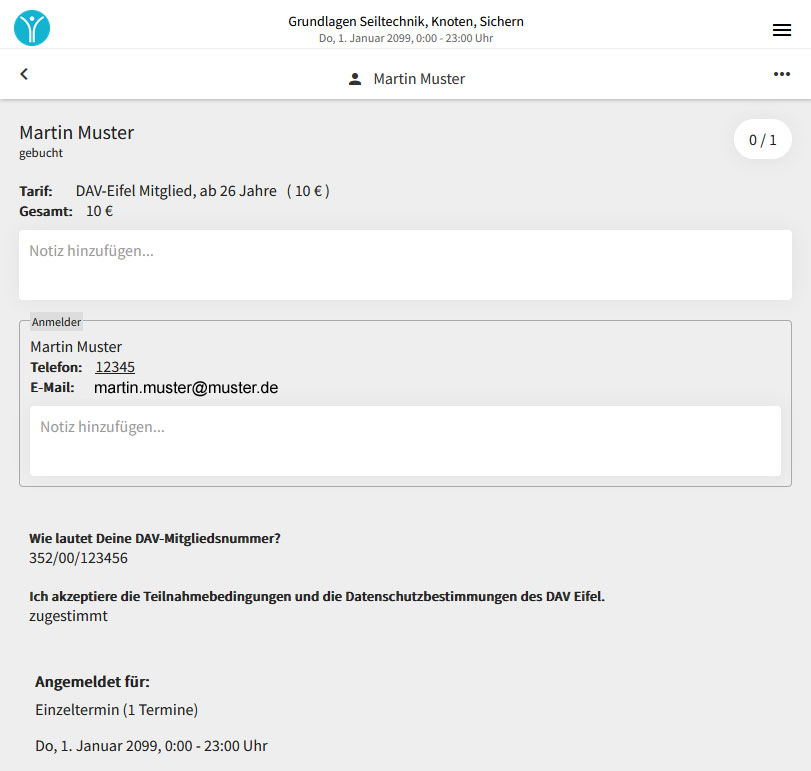
Oben rechts gibt es wieder ein Menü mit 3 Punkten. Ein Klick darauf eröffnet folgende 2 Möglichkeiten:
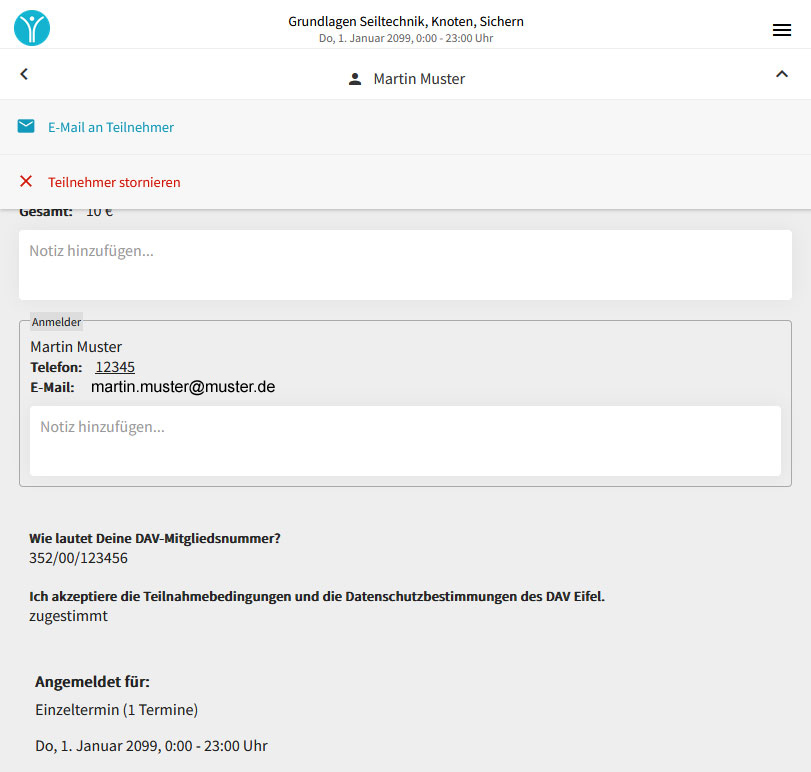
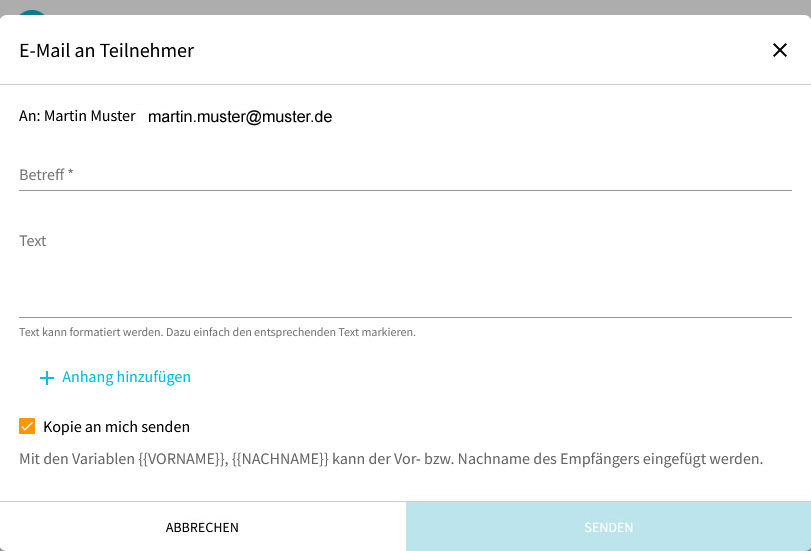
Im ersten Menüpunkt kann an den Teilnehmer eine Mail gesendet werden:
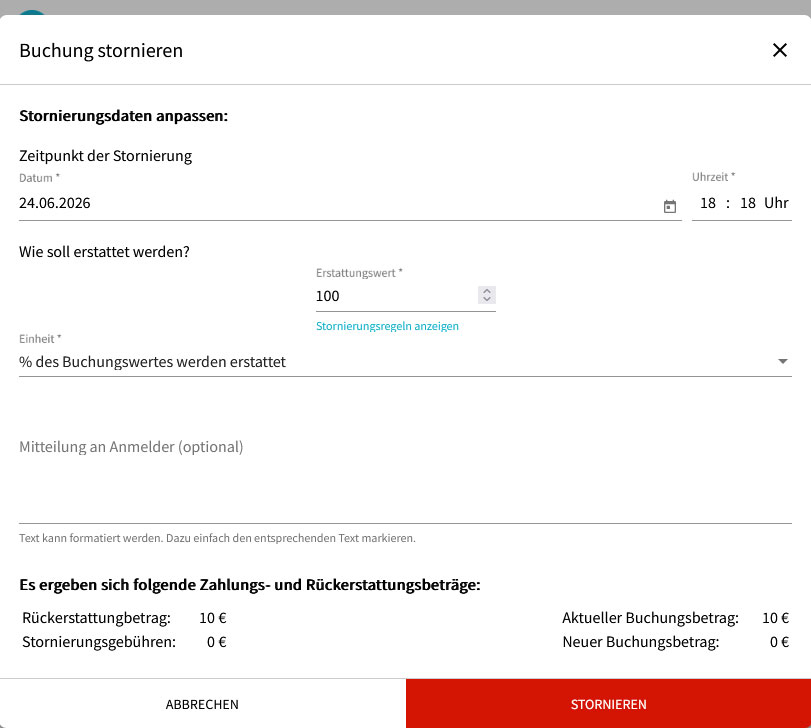
Mit dem zweiten Menüpunkt kann ein Teilnehmer vom Übungsleiter storniert werden (z. B. sagt der Teilnehmer ab wegen Krankheit, telefonisch oder per Mail). Hier können Stonierungsregeln angewendet und angepasst werden:
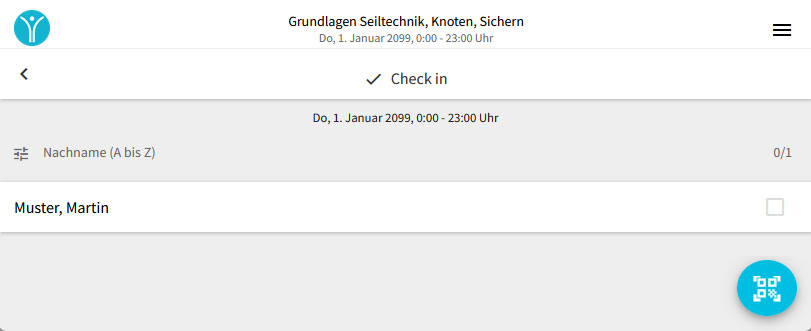
Der nächste Menüpunkt "Starte CheckIn" ist vor Ort am Tag des Kursbeginns interessant: Hier kann der Übungsleiter die Anwesenden einchecken - er braucht keine handschriftliche Liste zu führen und braucht auch dem Abteilungsleiter keine Anmeldeliste weiter zu geben. Der Abt.-Leiter sieht durch das CheckIn, welche angemeldeten Personen erschienen sind und teilgenommen haben.
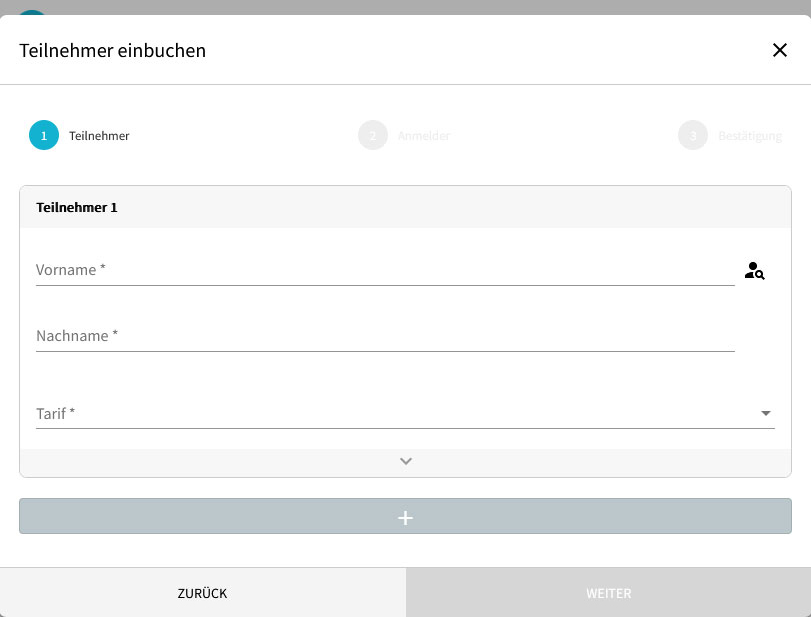
Möchte kurzfristig eine Person teilnehmen oder hat technische Probleme bei der Anmeldung, kann der Übungsleiter die Person selbst zu seinem Kurs hinzufügen:
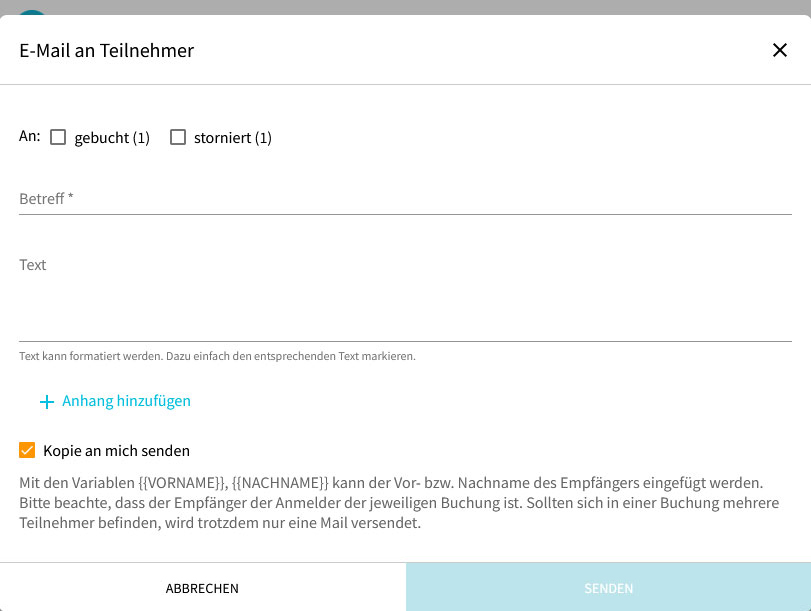
Der Übungsleiter kann E-Mails an alle oder einzelne Teilnehmer versenden:
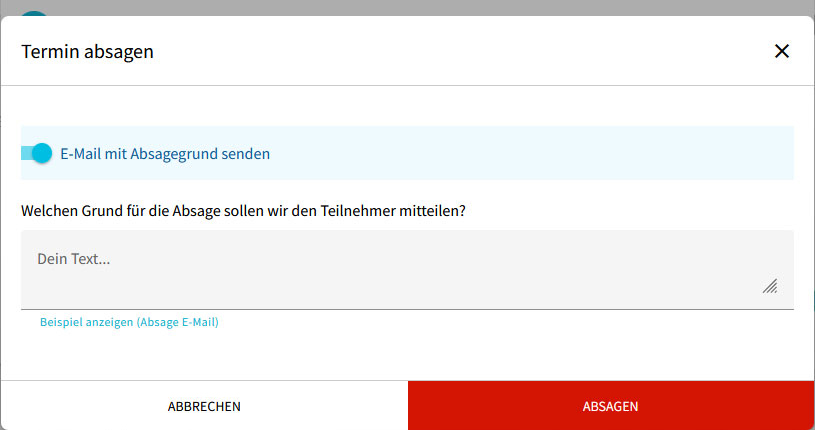
Der Übungsleiter kann auch, z. B. wegen Krankheit oder Wetter den kompletten Kurs absagen. Hierbei kann er eine Mail an die Teilnehmer senden. Der Kurs erhält in der Liste die Auszeichnung "abgesagt" - es können keine Buchungen mehr vorgenommen werden:
Du kannst auf dem Startbildschirm Deines Smartphones einen Link auf die Webapp erstellen:
https://support.yolawo.de/de/articles/6172928-wie-speichere-ich-meinen-yolawo-account-als-app-auf-dem-handy