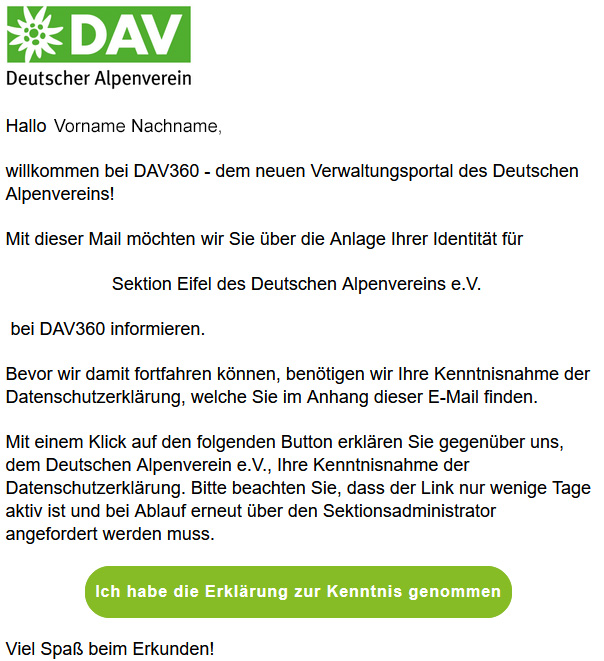
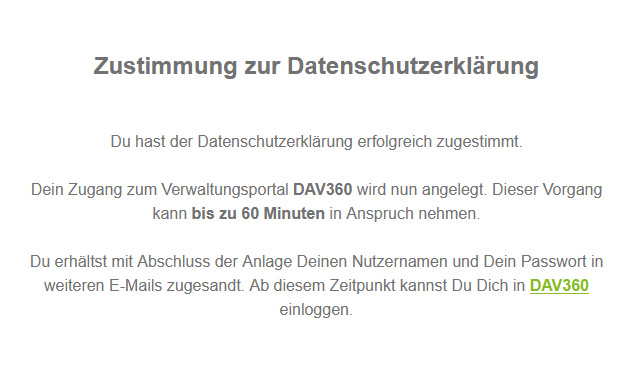
Im Portal DAV360 lege ich (Webmaster) Dich als neuen Mitarbeiter oder Mitarbeiterin an. Für das Einrichten gebe ich Deine private E-Mail Adresse an.
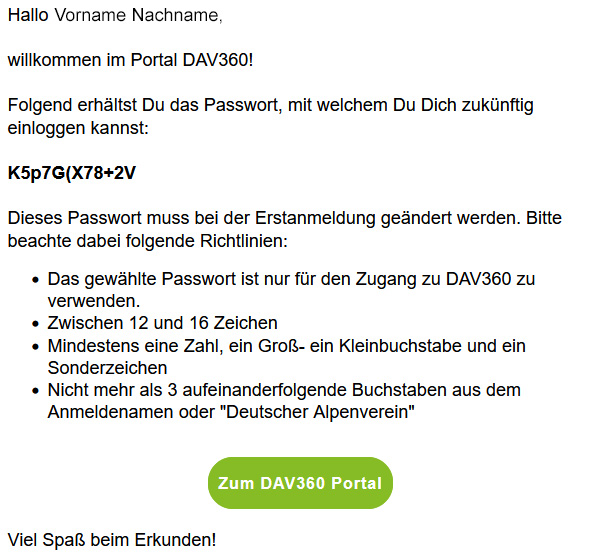
Von DAV360 Mailservice <mailservice@alpenverein.de> bekommst Du eine Mail "DAV360 Mitarbeiteranlage - Datenschutzerklärung" an Dein privates Postfach. Nach Kenntnisnahme der Datenschutzerklärung klickst Du auf den grünen Button.
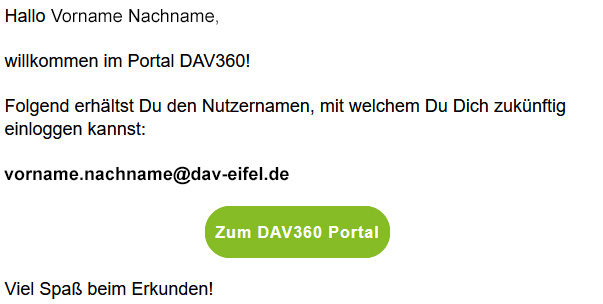
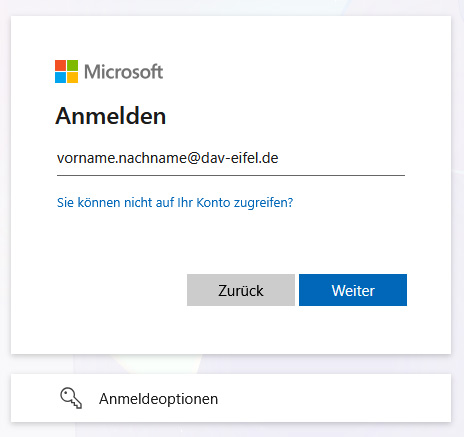
Hier siehst Du Deine neue E-Mail-Adresse, mit der Du Dich in DAV360 einloggen kannst:
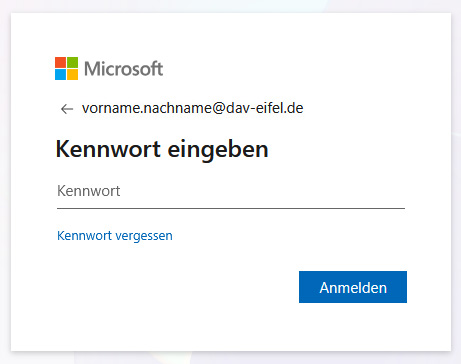
Hier wird Dir Dein aktuelles Passwort gezeigt, womit Du Dich in DAV360 einloggen kannst:
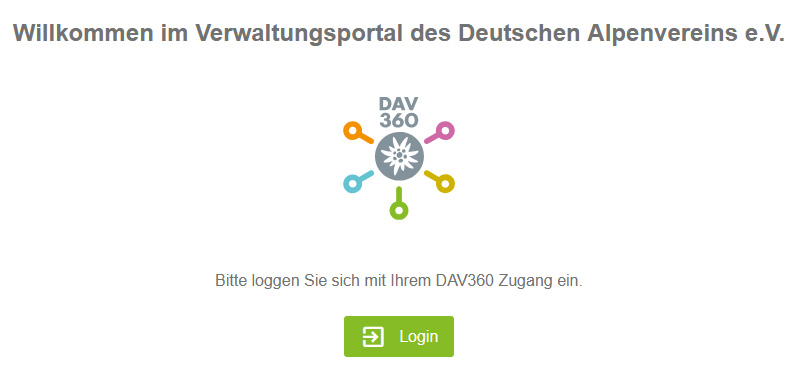
Bitte klicke auf Weiter, um die MFA einzurichten
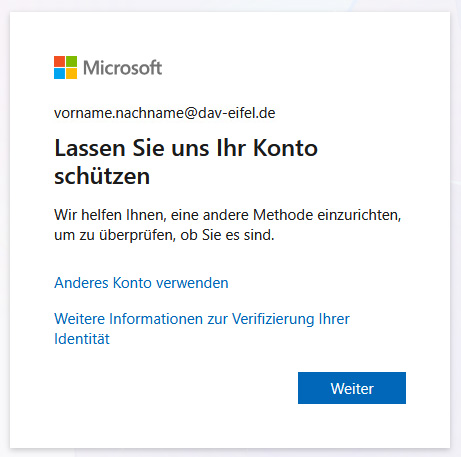
Die Sicherheit wird in DAV360 erhöht. Dazu gibt es die MFA: Multi-Faktor-Authentifizierung.
Kurzer Hintergrund: Immer öfters werden Passwörter geklaut oder gehackt. Auch aus Haftungsgründen ist die MFA notwendig, denn wenn ein Nutzer als Passwort 123456 verwendet (ist übrigens das meist verwendete Passwort) und es wird mit dem E-Mail-Postfach Missbrauch betrieben, sind die dadurch entstehenden Schäden nicht abgesichert. Daher erhöht die MFA die Sicherheit durch die Abfrage mehrerer Faktoren:
Der 2. Faktor ist derzeit der Weg beim DAV - dies nennt man auch 2FA. Für den 2. Faktor gibt es mehrere Methoden:
Installiere jetzt Deine gewünschte App.
Zu 1.: Klicke dann auf "Weiter"
Zu 2.: Klicke auf "Andere App für die Authentifizierung einrichten"
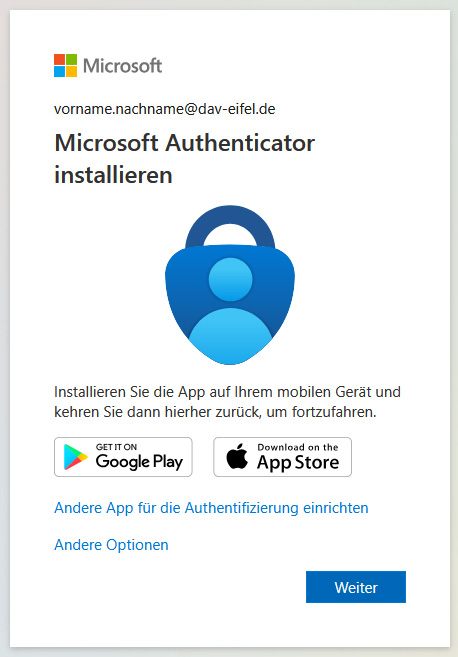
Klicke auf "Weiter"
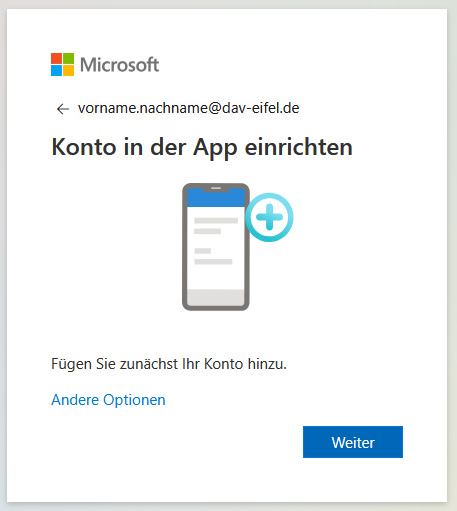
Wenn Du den Authenticator auf Deinem Smartphone installiert hast, scanne bitte den QR-Code und folge den weiteren Anweisungen. Klicke dann auf "Weiter".
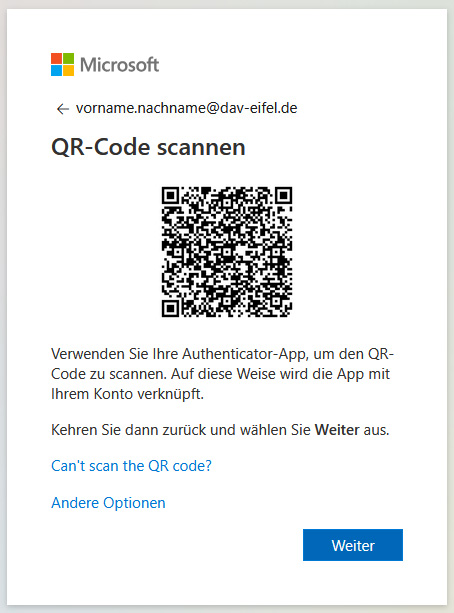
Möchtest Du den 2. Faktor per SMS oder Anruf einrichten, wähle "Andere Optionen". Klicke auf "Telefon" und folge bitte den weiteren Anweisungen.
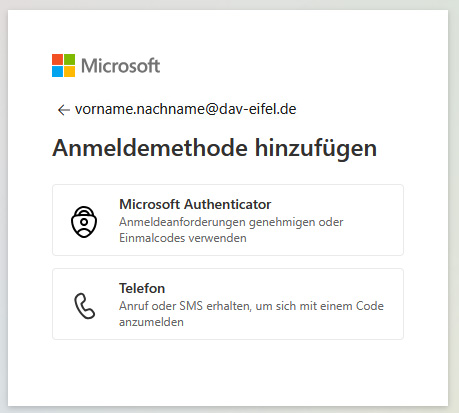
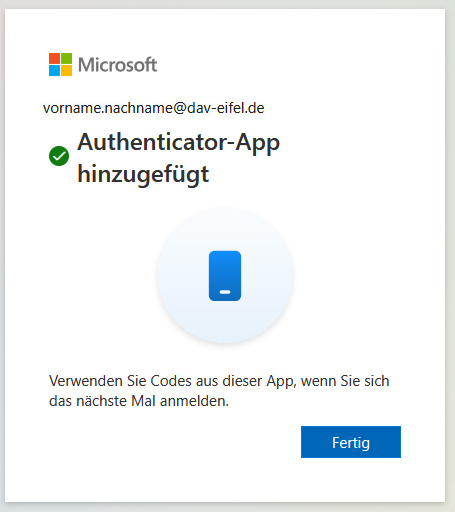
Hast Du den 2. Faktor per Authenticator gewählt, eingerichtet und das Login bestätigt, erscheint folgender Screen:
Die MFA kannst Du nachträglich immer noch ändern. Klicke dazu auf diesen Link: https://mysignins.microsoft.com/security-info. Klicke auf "Anmeldemethode hinzufügen" und wähle nun Deine bevorzugte Anmeldemethode aus und folge den Anweisungen. Weitere Infos und Anleitungen findest Du in DAV360 Wissen: https://wissen.dav360.de/basis/wissen/dav360-allgemein/multi-faktor-authentifizierung-mfa-fuer-dav360
Bitte beachtet auch die Punkte "MFA im Ausland" und "MFA bei Handywechsel oder Handyverlust". Bei Problemen mit MFA schreibe bitte eine Mail an mfa-support@alpenverein.de (verfügbar bis zum 14.8.26). Danach sende Dein Problem bitte an webmaster@dav-eifel.de.
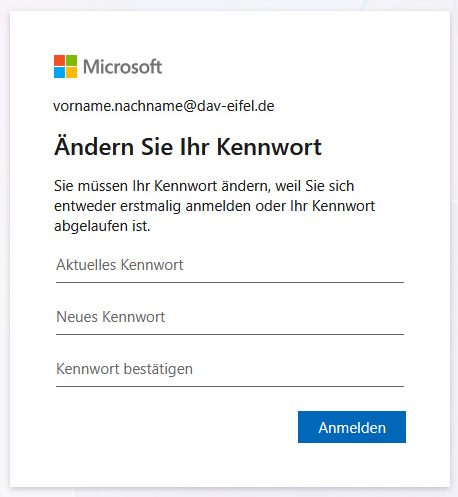
Nun musst Du Dein eigenes Kennwort erstellen. In der Mail zu 3.2. hast Du ein aktuelles Passwort erhalten. Gebe dies im Feld "Aktuelles Kennwort" ein und erstelle Dir in Feld "Neues Kennwort" Dein neues Kennwort:
Danach gelangst Du ins Portal von DAV360: (Link www.dav360.de)
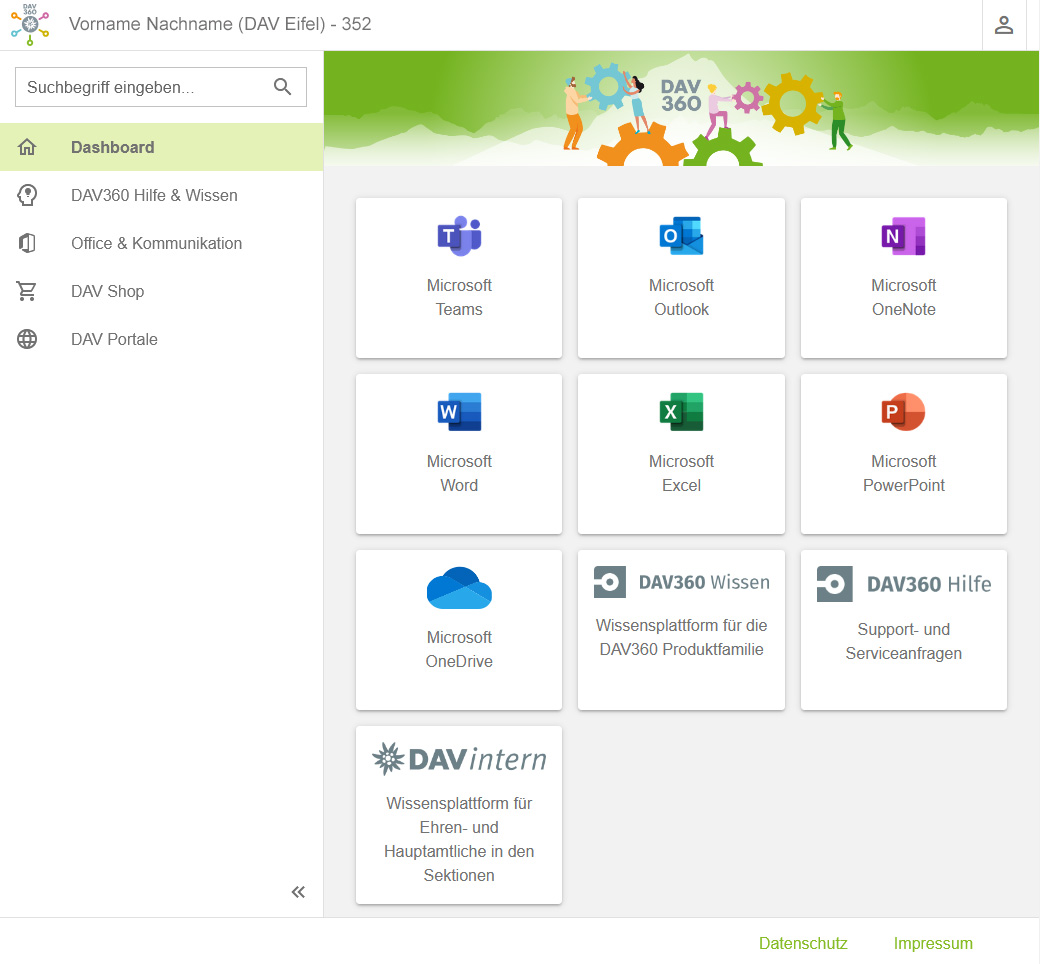
Im Portal kannst Du auf Wissen und Hilfe zurück greifen oder die Anwendungen von Microsoft nutzen.
Am wichtigsten ist die Anwendung Outlook: Wer sein neuen Postfach vorname.nachname@dav-eifel.de nur per Webmail nutzen möchte, muss sich immer ins Portal einloggen und die Kachel "Microsoft Outlook" anklicken. Beim Login ins Portal wirst Du auch immer die MFA bestätigen müssen.
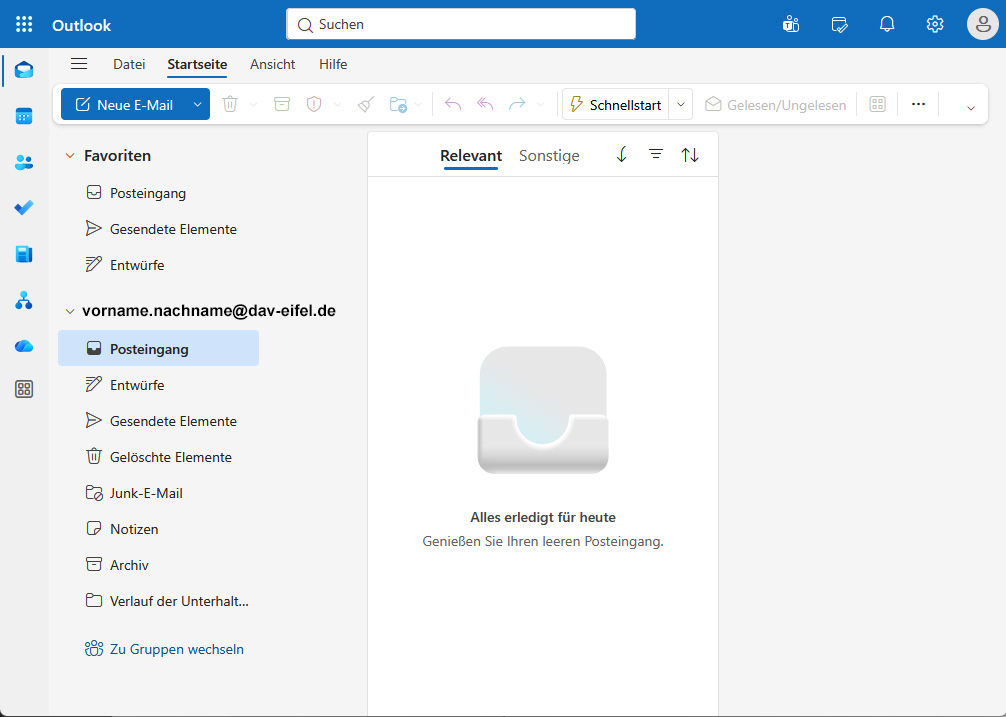
Wenn Du noch englisch-sprachige Ordner siehst (wie z.B. Inbox), kannst Du diese sofort auf deutsche Begriffe umstellen: Oben rechts das Zahnrad-Symbol anklicken -> Allgemein -> "Sprache und Zeit". Wenn dort schon "Deutsch" steht und die Ordnernamen sind trotzdem in Englisch: Die Sprache einmal kurz nach "Englisch" ändern und dann sofort wieder auf Deutsch (ist noch ein Bug in MS). Darunter kannst Du das Datums- und Zeitformat einstellen.
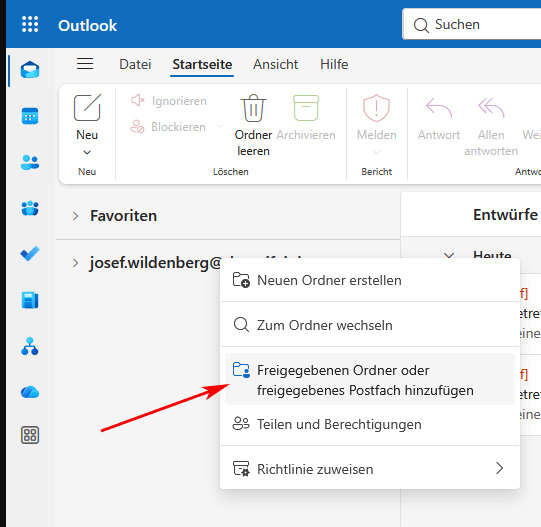
Beim DAV hast Du immer ein persönliches Postfach. Je nach Deiner Funktion erhältst Du auch Zugriff auf sog. freigegebene Postfächer. Ein freigegebenes Postfach - auch shared mailbox - sind generische Postfächer, auf die mehrere Personen Zugrifff haben können. Beispiele sind info@dav-eifel.de oder klettern@dav-eifel.de. Diese kannst Du in Outlook Webmail an Deine Favoriten anfügen:
Rechter Mausklick auf den Namen Deines Postfaches und "Freigegebenen Ordner oder freigegebenes Postfach hinzufügen" anklicken.
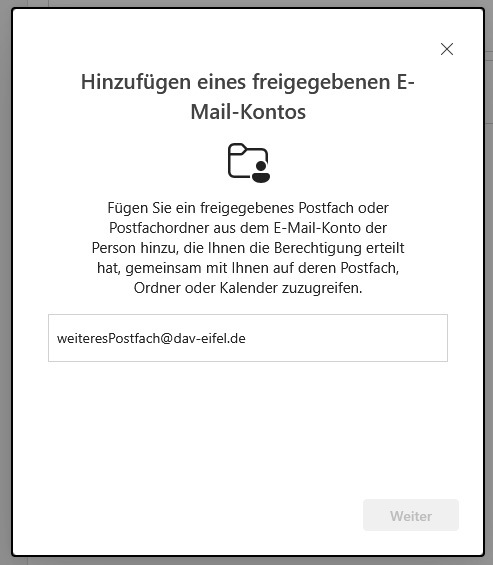
Nun den Namen Deines freigegebenen Postfaches eingeben und auf "Weiter" klicken.
Danach kannst Du auch hier wie oben beschrieben bei den Ordnern deutsche Begriffe einstellen.
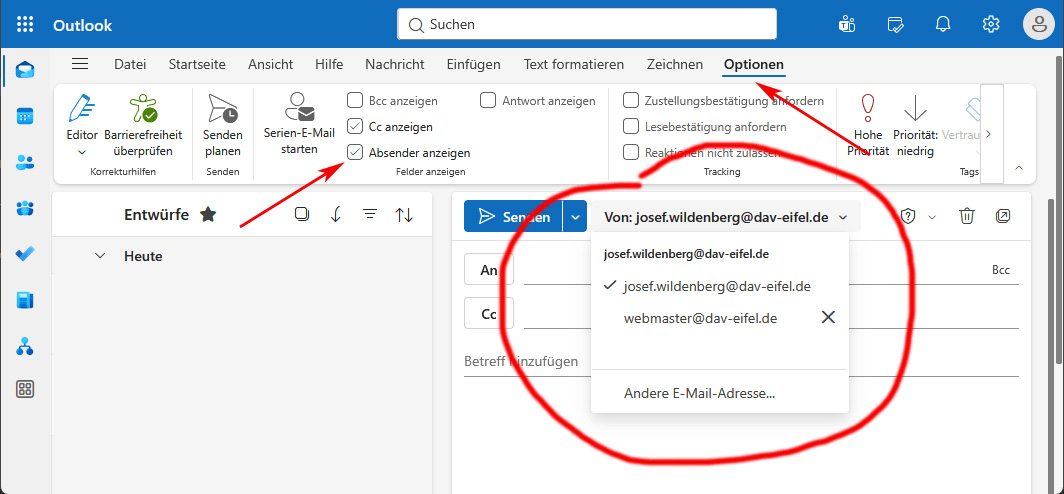
Bei mehreren Postfächern musst Du bei neuen E-Mails den Absender einstellen können.
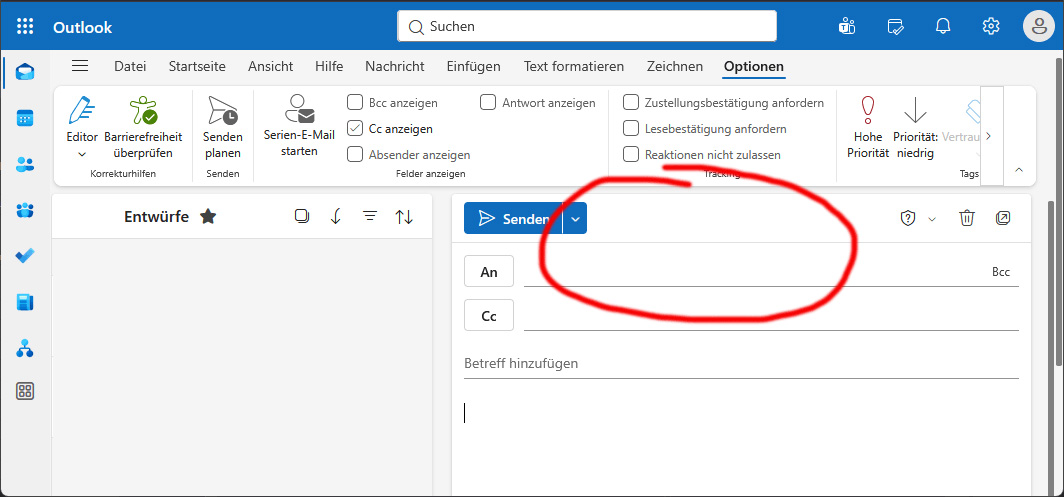
Diese Möglichkeit musst Du in den Optionen erst aktivieren:
Neue Mail erstellen -> Optionen -> [X] Absender anzeigen
Es kann vorkommen, das in Webmail beim Öffen des freigegebenen Postfaches folgende Fehlermeldung erscheint:
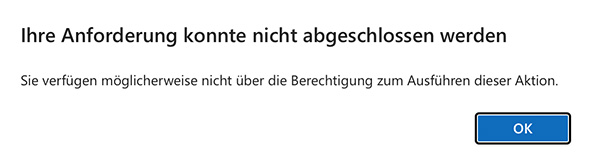
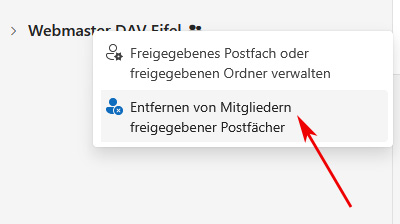
Hier gibt es in Microsoft einen Fehler der Zuordnung Deines freigegebenen Postfaches. In diesem Fall musst Du Dein freigegebenes Postfach zuerst entfernen und danach wieder neu zuordnen:
Klicke mit der rechten Maustaste auf Dein freigegebenes Postfach und wähle folgenden Menüpunkt aus.
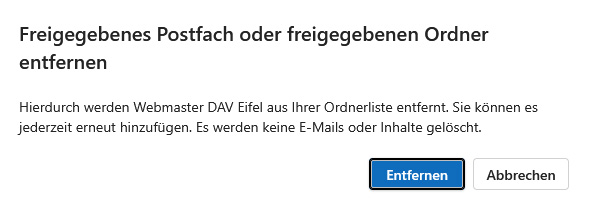
Bestätige die Entfernung:
Füge dann Dein freigegebenes Postfach wieder Deinen Favoriten hinzu: Siehe dazu oben Punkt 9.
Wenn Du Dein neues Postfach in Deinem E-Mail-Programm einrichten möchtest, gibt es dazu in DAV360 Anleitungen:
Outlook wird vom DAV supportet: https://wissen.dav360.de/basis/wissen/microsoft-365/microsoft-office-apps/microsoft-outlook
Andere E-Mail Programme sind vom DAV zugelassen - werden aber nicht supportet. Infos, welche Programme das sind, findest Du hier:
https://wissen.dav360.de/basis/wissen/microsoft-365/drittanbieter-apps
E-Mail-Programme, wie z.B. das kostenlose eM Client oder ältere Mail-Programme, die kein OAuth2 unterstützen, können nicht verwendet werden. Auf iOS funktioniert die kostenlose Outlook-App. Auf älteren Mac's funktioniert Apple Mail nicht - aber Thunderbird klappt: Hier das dmg herunterladen und installieren.
Wenn Du ein E-Mail Programm nutzt, wirst Du bezüglich MFA etwa alle 30 Tage abgefragt. Wenn Du mit der Einrichtung direkt loslegen möchtest, benötigst Du folgende Einstellungen:
Exchange ist nicht mehr möglich. Bitte Graph oder IMAP wählen. Einrichtung per Exchange: vorname.nachname@dav-eifel.de sowie Dein in Punkt 7 geändertes Kennwort
Einrichtung per IMAP:
Kontoname (E-Mail Adresse): vorname.nachname@dav-eifel.de
Passwort: Dein in Punkt 7 geändertes Kennwort
Posteingang (IMAP)
Benutzername: vorname.nachname@dav-eifel.de
IMAP-Server: outlook.office365.com
Port: 993
Verbindungssicherheit: SSL/TLS
Authentifizierungsmethode: OAuth2
Postausgang (SMTP)
Beschreibung: Vorname Nachname
SMTP-Servername: smtp-mail.outlook.com
Port: 587
Verbindungssicherheit: STARTTLS
Authentifizierungsmethode: OAuth2
Benutzername: vorname.nachname@dav-eifel.de
Ein freigegebenes Postfach - auch shared mailbox - sind generische Postfächer, auf die mehrere Personen Zugrifff haben können. Beispiele sind info@dav-eifel.de oder klettern@dav-eifel.de.
Hier würde ich auch die Einrichtung per Exchange empfehlen. Bitte beachte: Für ein freigegebens Postfach gibt es kein Kennwort! Als Benutzername verwende immer Dein persönliches Postfach vorname.nachname@dav-eifel.de sowie das dazugehörige DAV360-Kennwort.
Sollte beim Login bei Microsoft als Postfach schon Dein <freigegebens Postfach>@dav-eifel.de stehen, klicke auf "Kennwort vergessen", ...
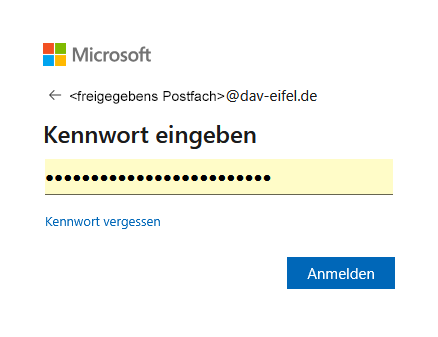
... dann auf Abbrechen.
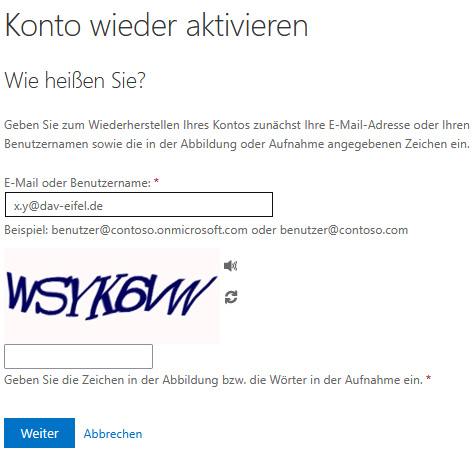
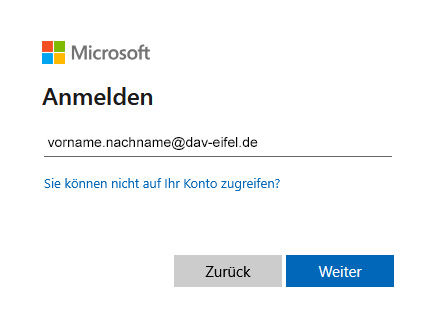
Nun kannst Du die Zugangsdaten zu Deinem persönlichen Postfach eingeben.
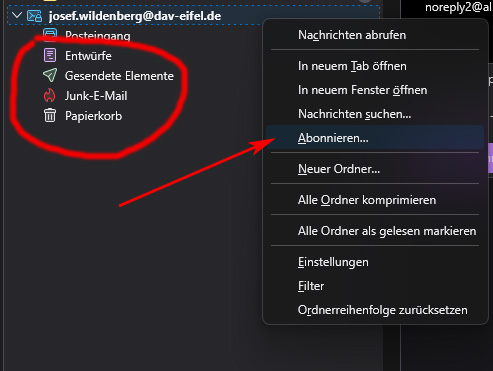
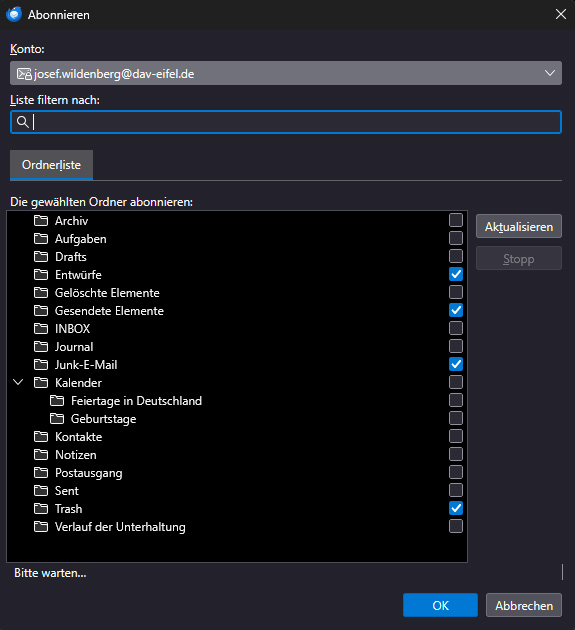
Benutzt Du Thunderbird, musst Du noch fehlende, nicht sichtbare Ordner - wie z.B. "Junk-E-Mail" abonnieren:
Rechter Mausklick auf Dein Postfach und Punkt "Abonnieren..." auswählen. Danach Deine gewünschten Ordner anchecken.
Wenn Du auf Deinem Desktop TB (Thunderbird) komplett eingerichtet hast, kannst Du alle Einstellungen auf Thunderbird Mobile (für Android) übertragen. TB iOS ist noch in der Entwicklung.
Gehe dazu in TB Desktop in das Menü "Extras" und wähle den Punkt "Auf Mobilgerät exportieren ...". Wähle aus, was alles exportiert werden soll und klicke auf "Exportieren". Dir wird dann ein oder mehrere QR-Codes angezeigt.
Installiere auf Deinem Android TB Mobile. Nach dem Start der App wähle "Importieren" aus. Scanne dann den/die QR-Codes von Deinem Desktop.
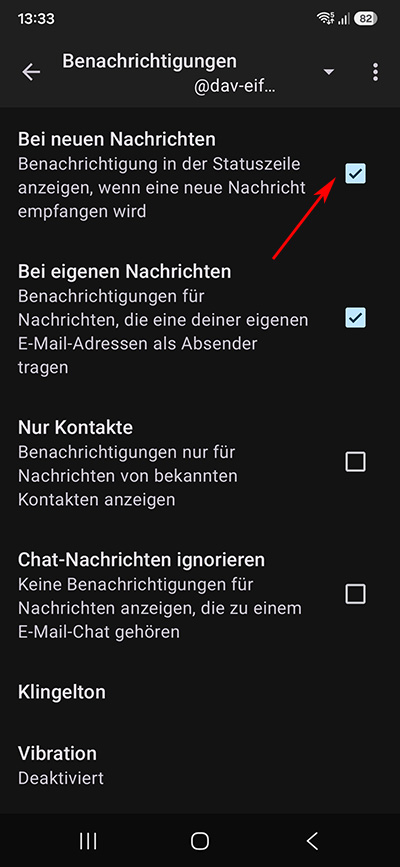
Zu guter Letzt musst Du noch die Benachrichtigungen einschalten:
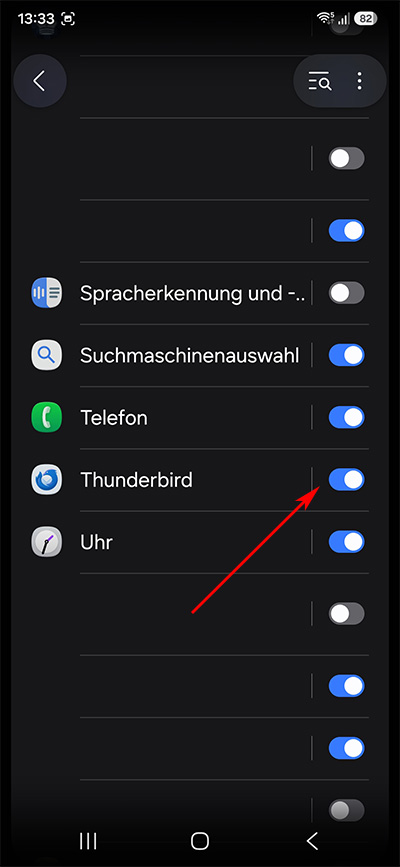
Einmal in den Einstellungen Deines Androids -> Benachrichtigungen -> App-Benachrichtigungen. Schalte die Benachrichtigungen für Thunderbird ein.
Und in der App Thunnderbird. Für jedes Postfach in den Einstellungen -> Benachrichtigungen: